Pesquisar clientes ou pacientes
No menu lateral, clique em Clientes ou Pacientes. Nas imagens, a opção aparece como Pacientes. Use os filtros dessa tela para localizar uma pessoa.
- Abra os filtros. Confira a unidade e clique em Filtros, identificado pelo ícone de funil na barra da listagem.
- Informe os critérios. Preencha Nome ou outro dado conhecido. O exemplo de busca sem resultados usa o nome fictício Cecília Monteiro Vasques.
- Revise e pesquise. Confira os demais critérios, inclusive Paciente Ativo. Role até o final do painel e clique em PESQUISAR.
- Interprete o resultado. Não há dados indica que a consulta não encontrou registros para os critérios usados. Revise grafia, unidade e filtros antes de cadastrar outra pessoa.
Para outra consulta: use LIMPAR e informe os critérios desejados. A busca NORONHA VILAR, nas próximas páginas, demonstra dois cadastros encontrados.
Filtros: dados do cadastro
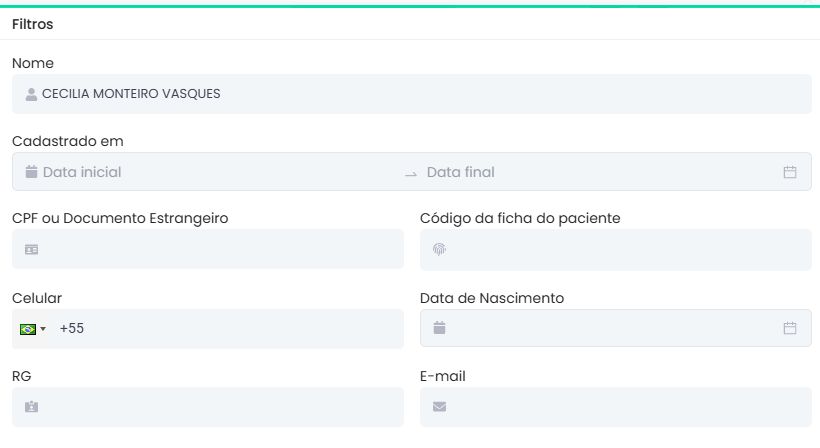
Preencha Nome ou os dados que ajudam a localizar a pessoa. Você não precisa preencher todos os campos. Os critérios preenchidos serão considerados na pesquisa.
Filtros: critérios e pesquisa
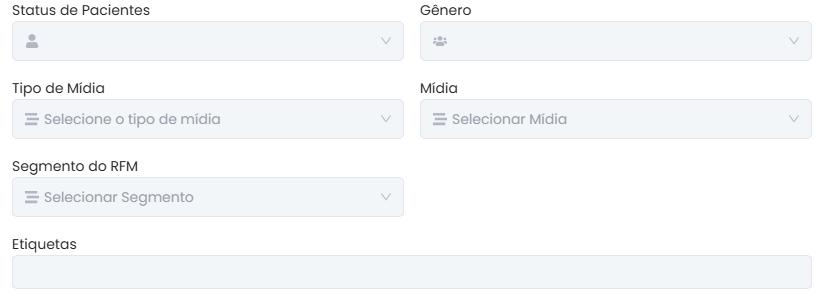
Confira Status de Pacientes, Tipo de Mídia e os demais critérios que deseja usar. Deixe em branco os filtros que não devem limitar a pesquisa.
Aplicar ou limpar os filtros
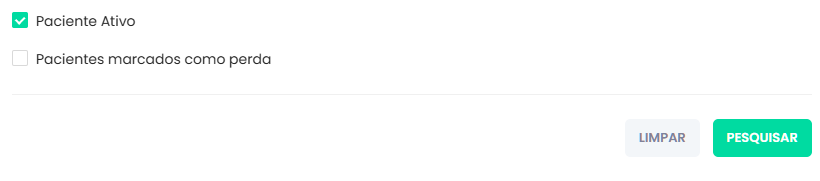
No final do painel, confira Paciente Ativo. Clique em PESQUISAR para aplicar os critérios. Use LIMPAR para retirar os filtros e iniciar outra consulta.
Entender uma busca sem resultados
Nome pesquisado

Resultado da consulta
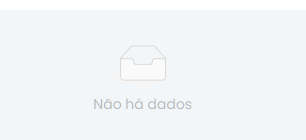
A mensagem Não há dados corresponde somente à consulta atual. Antes de criar uma ficha, confira o nome digitado, os filtros e a unidade selecionada.
Encontrar um cadastro e abrir a ficha
Os exemplos fictícios são Ana Clara Noronha Vilar e Bruno Lima Noronha Vilar. Na sua unidade, pesquise pelo nome da pessoa que deseja consultar.
- Pesquise na listagem. No menu lateral, abra Clientes ou Pacientes. Em Buscar Paciente, à esquerda da busca por CPF, digite o nome e pressione Enter.
- Confira os resultados. A busca NORONHA VILAR retorna os dois exemplos. Compare nome, código e demais dados quando houver pessoas com nomes parecidos.
- Abra Ações → Visualizar. Na linha correta, clique no botão de três pontos e escolha Visualizar.
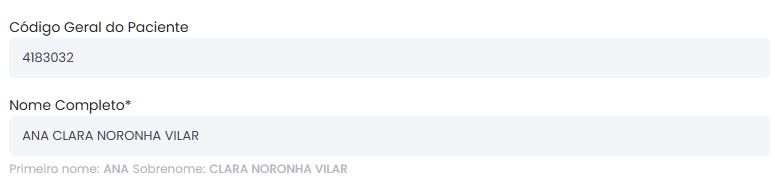
- Confira a identificação. Em Dados Pessoais, confira o nome, o Código Geral do Paciente e o Código do Paciente na Unidade.
Pesquisar e abrir a ficha não cria um novo cadastro. Resultado esperado: a ficha aberta corresponde à pessoa procurada.
Dois cadastros encontrados
Nome pesquisado

Pessoas encontradas
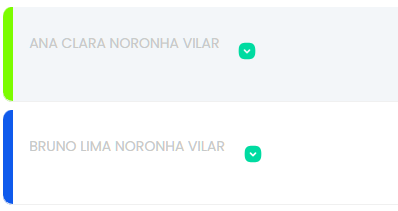
A busca NORONHA VILAR localiza Ana Clara e Bruno. Confira o nome na primeira parte da linha; depois, no extremo direito da mesma linha, abra o botão de três pontos e escolha Visualizar.
Localizar as ações de uma ficha
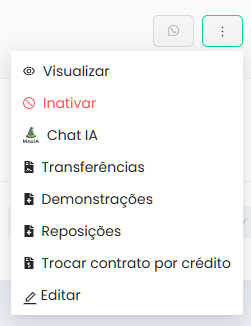
No extremo direito da linha da pessoa, clique nos três pontos. Em seguida, escolha Visualizar para abrir a ficha. A imagem mostra o menu de Ana Clara aberto, com Visualizar na primeira opção.
Conferir os dados de Ana Clara
Código geral e nome
Código e nome na unidade
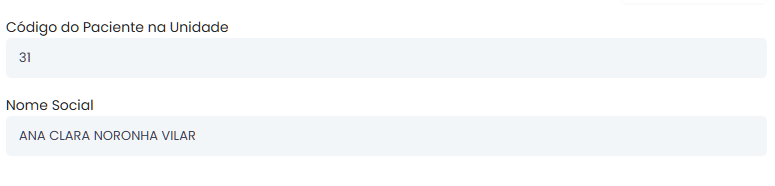
Confira o nome e os códigos da ficha antes de consultar ou alterar informações. No exemplo de Ana Clara, o código geral é 4183032 e o código na unidade é 31.