Consultar a agenda por data e coluna
Escolha um dia e consulte as colunas da agenda. Cada coluna pode representar um profissional, uma sala ou um equipamento. Confirme a unidade antes de começar.
- Acesse a agenda. No menu lateral, acesse Agendamento → Agenda. Clique no mês e ano, como Setembro 2026, e escolha o dia no calendário.
- Confira a data acima da grade. A data exibida deve corresponder ao dia que você deseja consultar. A visão geral mostra 04/09/2026; os recortes do calendário usam 03/09/2026.
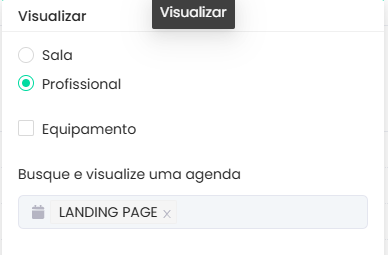
- Selecione a coluna da agenda. Clique no ícone de olho, Visualizar. Em Busque e visualize uma agenda, escolha a coluna desejada e clique em Filtrar.
- Confira o contexto ao terminar. No calendário, Hoje retorna à data atual. A seleção de colunas pode continuar limitando a grade; confira as colunas exibidas antes de prosseguir.
Resultado esperado: a agenda apresenta o dia e as colunas selecionados. Uma grade vazia ainda exige conferir disponibilidade e condições do serviço antes de agendar.
Conhecer a tela da Agenda
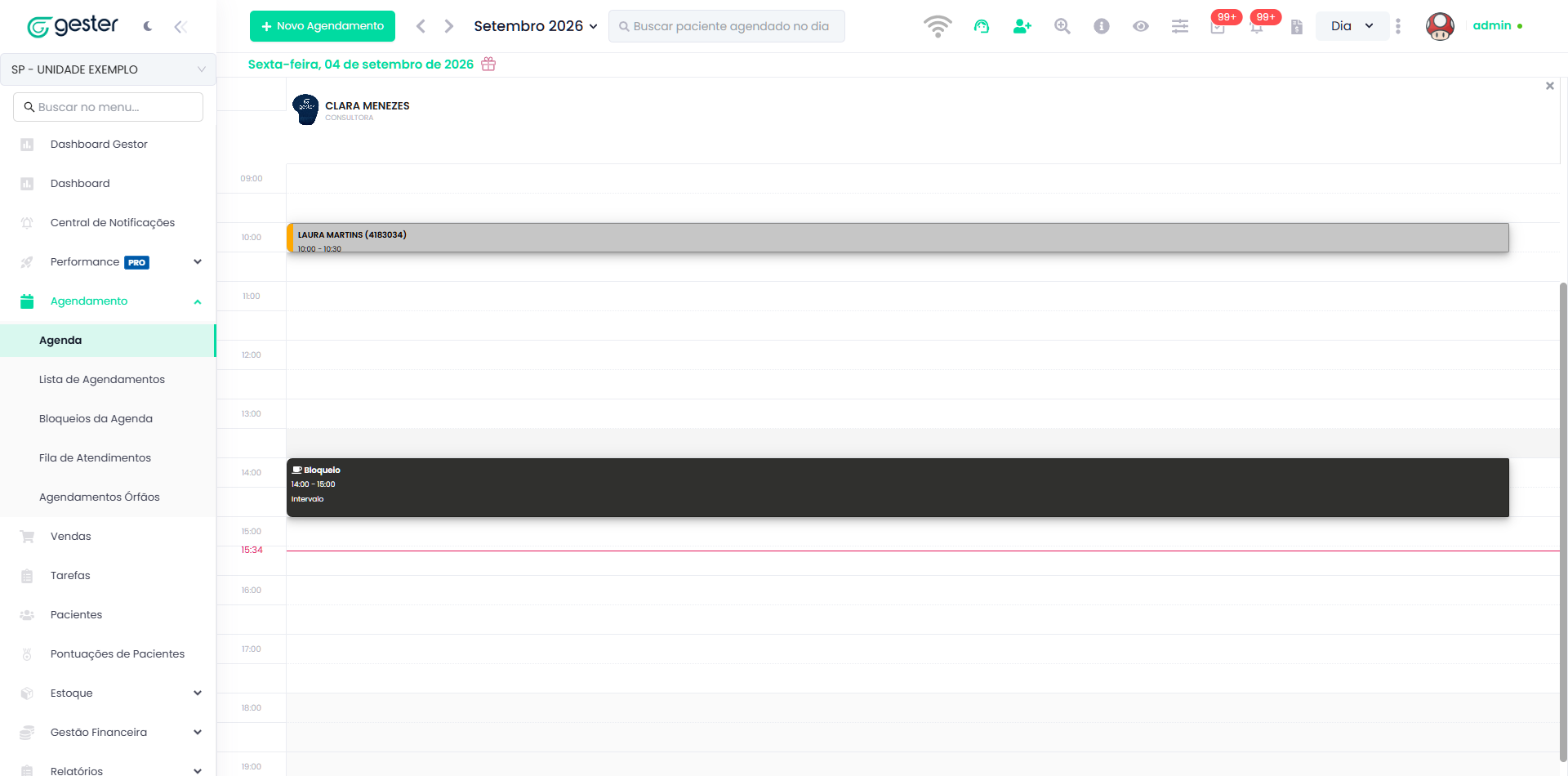
Esta é a visão geral da Agenda. No alto estão Novo Agendamento, a navegação por data, a busca de pessoas e o modo de visualização. A grade organiza os horários na vertical e as colunas da agenda na horizontal. O exemplo mostra a coluna fictícia Clara Menezes, um horário de Laura Martins e um bloqueio de intervalo. As próximas páginas ampliam cada controle necessário.
Escolher o dia no calendário
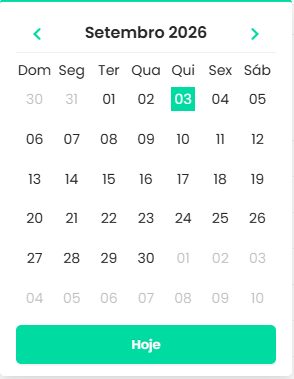
Clique no mês e ano no topo da agenda. Selecione o dia desejado no calendário ou use Hoje para retornar à data atual.
Conferir a data da consulta
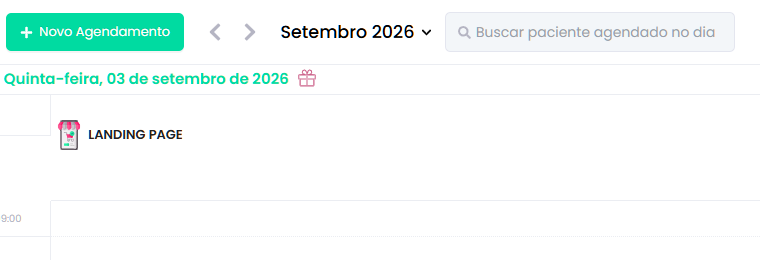
Confira a data escrita acima da grade: quinta-feira, 03 de setembro de 2026. Mudar o dia no calendário altera a consulta da agenda; os horários já registrados permanecem em suas datas.
Limitar a visualização por coluna
Escolha da coluna
Aplicar a seleção

No painel Visualizar, escolha a coluna em Busque e visualize uma agenda. No rodapé do painel, clique em Filtrar. O exemplo usa a coluna LANDING PAGE.