Cadastrar e completar o cadastro
Cadastrar um cliente ou paciente
Registre uma pessoa e confira os dados salvos na unidade correta. O exemplo utiliza a personagem fictícia Laura Martins, da UNIDADE EXEMPLO.
- Pesquise antes de cadastrar. No menu lateral, abra Clientes ou Pacientes. Pesquise pelo nome e, quando necessário, pelo documento ou contato para evitar uma ficha duplicada.
- Abra o novo cadastro. Na barra da listagem, clique em Adicionar, representado pelo sinal de +.
- Preencha os dados iniciais. Em Dados Pessoais, informe Nome Completo, contatos e demais campos exigidos. No celular, confira o país e o número.
- Informe a origem do contato. Quando solicitado, selecione primeiro Tipo de Mídia e depois Mídia, conforme a forma como a pessoa conheceu a unidade.
Os campos obrigatórios dependem da rede. Se o sistema apontar alguma pendência ao salvar, preencha o campo indicado e tente novamente.
Abrir um novo cadastro

No menu lateral, entre em Pacientes. Após conferir se a pessoa já possui ficha, clique no sinal de +, no canto superior direito da listagem, para abrir Adicionar.
1 Adicionar um cadastro
Preencher os dados iniciais
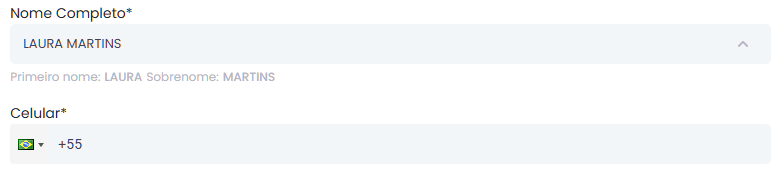
Nome e celular
Nome social e e-mail
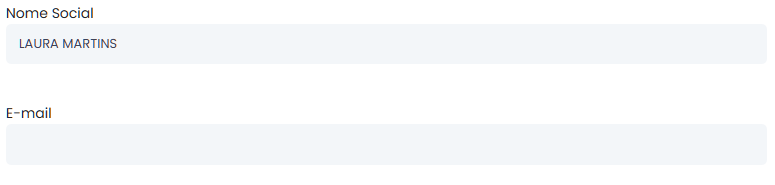
Em Dados Pessoais, informe Nome Completo e Celular. Confira o país antes do número. Preencha o nome social e o e-mail quando informados pela pessoa. O exemplo usa Laura Martins.
Informar a origem e as observações
Origem do contato
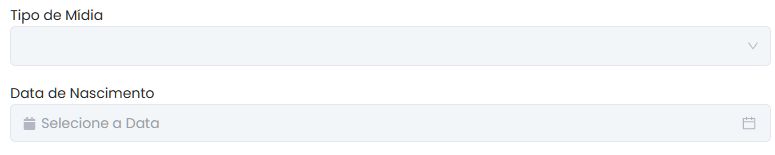
Mídia e indicação
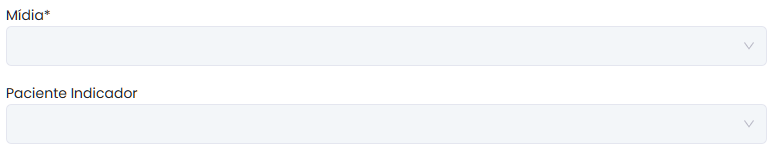
Selecione Tipo de Mídia e, na coluna ao lado, Mídia. Confira a data de nascimento e a indicação quando necessárias. Mais abaixo, use Observações para registrar uma orientação útil à equipe.
Abrir os dados complementares
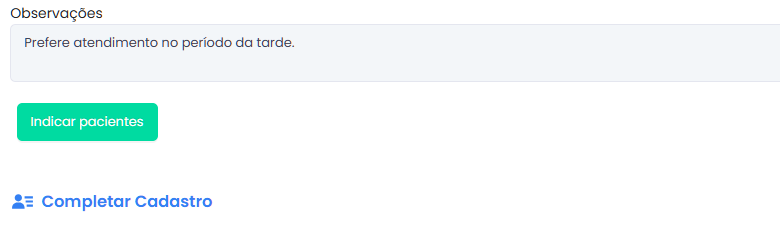
Registre as observações pertinentes. Para acessar os outros campos da ficha, clique em Completar Cadastro, abaixo das informações iniciais.
Completar um cadastro existente
O cadastro inicial pode ser aceito como Lead. Para operações que exigem mais informações, complete os dados solicitados na mesma ficha.
- Localize e edite a ficha. No menu lateral, abra Clientes ou Pacientes. Pesquise a pessoa e escolha Ações → Editar na linha correta.
- Abra os campos complementares. Em Dados Pessoais, clique em Completar Cadastro. Se os campos já estiverem visíveis, prossiga com o preenchimento.
- Confira documento e endereço. Preencha o documento, a data de nascimento e os demais dados exigidos. Para documento estrangeiro, use a opção correspondente. Para menores, informe o responsável quando solicitado.
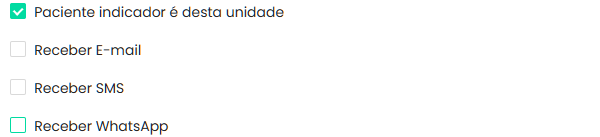
- Confira preferências e salve. Revise Receber E-mail, Receber SMS e Receber WhatsApp conforme a preferência da pessoa. Clique em Salvar e reabra a ficha para conferir.
Abrir Completar Cadastro apenas mostra campos adicionais. A conclusão depende do preenchimento obrigatório e do salvamento. Salvar e adicionar outro inicia outro cadastro após salvar o atual.
Informar os dados complementares
Documento e identificação
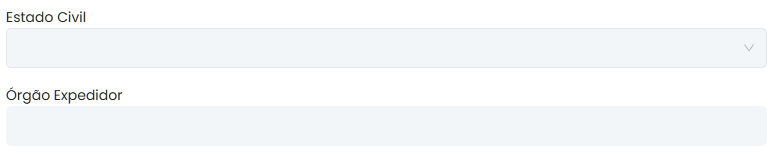
Estado civil e órgão expedidor
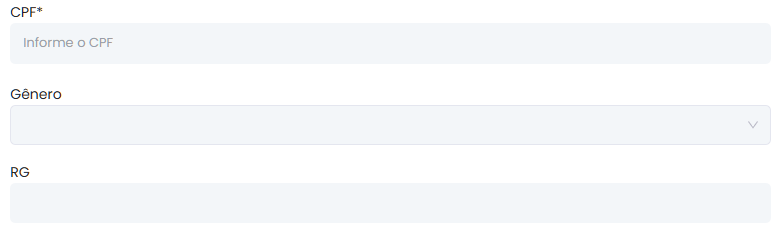
Depois de abrir Completar Cadastro, informe o documento e os dados de identificação exigidos. Se a pessoa tiver documento estrangeiro, marque a opção correspondente e preencha o campo indicado.
Completar o endereço
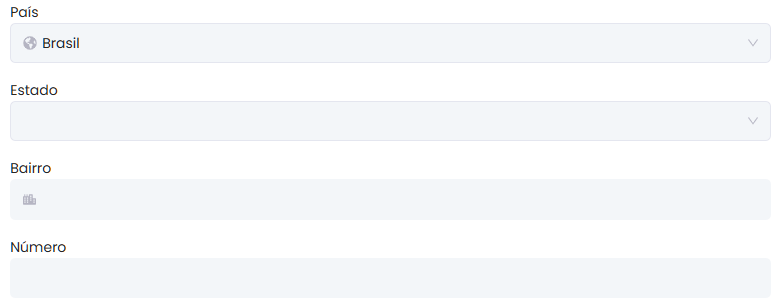
Preencha o endereço com as informações fornecidas pela pessoa. Na coluna à esquerda, confira País, Estado, Bairro e Número.
Conferir CEP, cidade e complemento
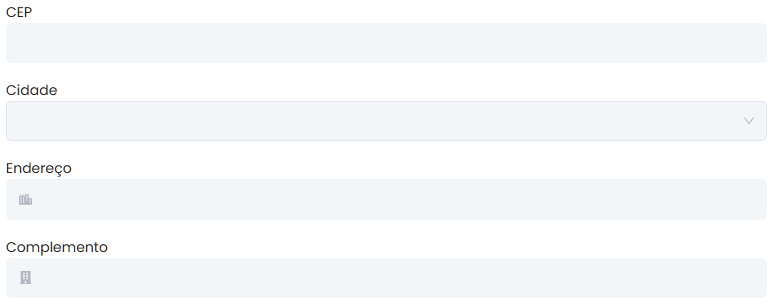
Na coluna à direita, informe o CEP, confira a Cidade e preencha o Endereço. Use Complemento para apartamento, bloco ou outra informação necessária.
Revisar preferências e salvar
Preferências de comunicação
Botões no final do cadastro

Confira as preferências de comunicação e clique em Salvar. Se houver um campo obrigatório pendente, corrija a informação apontada pela tela. Use Salvar e adicionar outro somente se for iniciar outra ficha.
Conferir o cadastro salvo
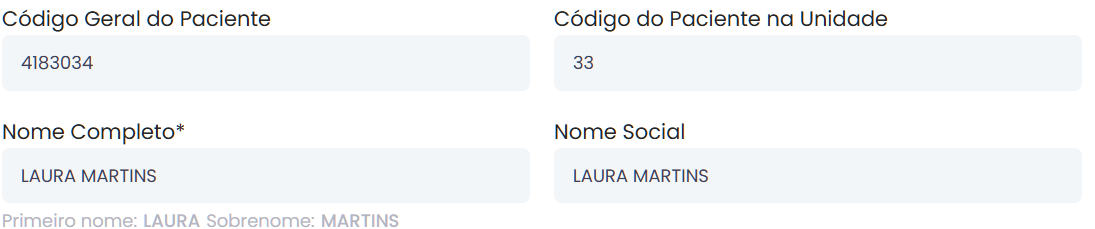
Volte a Pacientes, pesquise o nome e abra Ações → Visualizar. Laura Martins aparece na mesma ficha, com código geral 4183034 e código 33 na unidade. Confira os dados antes de prosseguir.
Resolver dúvidas sobre cadastro
Se uma informação impedir o salvamento, confira a orientação apresentada pela tela.
- Documento ou contato já existente. Revise o que foi digitado e procure a ficha existente. Quando houver vínculo com outra unidade, siga a orientação da tela e consulte o responsável para identificar o cadastro correto.
- Nome sozinho não permite salvar. A rede pode exigir celular, origem do contato e outros dados. Preencha os campos apontados e salve novamente.
- Consigo visualizar, mas não editar. Consulta e alteração são acessos diferentes. Solicite ao responsável da unidade o acesso necessário para sua atividade.
- O nome aparece em letras maiúsculas. A unidade pode padronizar a apresentação dos textos. Confira se os dados estão corretos; não crie outra ficha por esse motivo.
Resultado esperado: a pessoa aparece na pesquisa da unidade, e as informações iniciais e complementares ficam disponíveis na mesma ficha.