Consultar a ficha e os históricos
Localize a ficha correta antes de consultar dados pessoais, consultas, atendimentos, vendas ou saldos. Os exemplos usam Ana Clara e Bruno Lima Noronha Vilar.
- Abra a ficha. No menu lateral, entre em Clientes ou Pacientes. Pesquise o nome, pressione Enter e selecione Ações → Visualizar.
- Confira a identificação. Em Dados Pessoais, compare nome e códigos. O código geral identifica a pessoa; o código na unidade identifica sua ficha naquele local.
- Escolha a informação procurada. Use Consultas para avaliações ou consultas. Para serviços, abra Atendimentos → Agendamentos ou Histórico das Sessões.
- Confira o contexto do registro. Compare data, horário, profissional, unidade e situação. Verifique também o período e os filtros disponíveis antes de concluir que não há histórico.
As abas dependem do seu acesso e das opções habilitadas na rede. Uma aba ausente ou uma lista vazia não comprova ausência de registros em outras áreas ou períodos.
Escolher uma área da ficha

Na ficha aberta, escolha a aba da informação desejada. Dados Pessoais reúne a identificação. Consultas, Atendimentos e Vendas e Financeiro organizam os demais registros.
Consultar avaliações e consultas
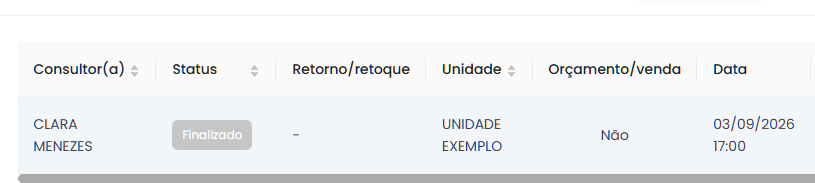
Na ficha, clique em Consultas ou Avaliações, conforme o nome usado pela rede. Confira data, horário, unidade e situação. O exemplo mostra a avaliação de Ana Clara em 03/09/2026, às 17h, com status Finalizado, na UNIDADE EXEMPLO.
Consultar serviços e sessões
Aba Atendimentos
Áreas do atendimento

Abra Atendimentos → Agendamentos para os horários de serviços. Para consultar sessões, use Histórico das Sessões. Respostas já registradas ficam em Formulários Preenchidos.
Consultar vendas, finanças e saldos
Na ficha da pessoa, abra Vendas e Financeiro e escolha a área correspondente à sua dúvida.
- Vendas e contratos. Em Vendas, confira a data da compra, o contrato e a situação da venda.
- Informações financeiras. Em Finanças, consulte os registros financeiros disponíveis para seu acesso. Uma compra e um agendamento aparecem em áreas diferentes.
- Serviços disponíveis. Em Saldos → Serviços adquiridos, confira as quantidades contratadas, utilizadas, agendadas e o saldo. Verifique também o vencimento.
- Outros registros da pessoa. Use Anotações e Tarefas para os registros relacionados à pessoa. Em Atendimentos, consulte formulários, prescrições ou fotos quando essas opções estiverem habilitadas.
Saldo de serviço e valor financeiro são informações diferentes. Ter sessões disponíveis não dispensa a conferência da validade e das condições da unidade para agendar.
Conferir um serviço disponível
Contrato, serviço e quantidade contratada

Quantidades, saldo, situação e vencimento

Na ficha de Bruno, acesse Vendas e Financeiro → Saldos → Serviços adquiridos. O exemplo possui 1 sessão disponível de Sessão de acompanhamento, com situação Vigente. Confira o vencimento antes de agendar.