Agendar uma avaliação ou consulta
Reserve o horário, conferindo pessoa, profissional e data. O exemplo utiliza Ana Clara Noronha Vilar, na UNIDADE EXEMPLO, com a profissional fictícia Clara Menezes.
- Abra o novo agendamento. No menu lateral, acesse Agendamento → Agenda e clique em Novo Agendamento. O mesmo botão está disponível em Lista de Agendamentos, usada nas imagens.
- Escolha Consulta. No painel, clique na aba Consulta ou Avaliação, conforme a terminologia da rede.
- Selecione a pessoa. No campo Paciente ou Cliente, pesquise o nome e clique no resultado correto. Apenas digitar o nome não conclui a escolha.
- Confira o contato e a origem. Revise o celular e, quando solicitado, Tipo de Mídia e Mídia. O serviço de consulta ou avaliação segue a configuração da unidade.
A unidade precisa ter o serviço e as colunas da agenda disponíveis para esse tipo de agendamento. Se não encontrar a pessoa, confira a pesquisa ou faça seu cadastro antes de voltar à agenda.
Escolher o tipo de agendamento
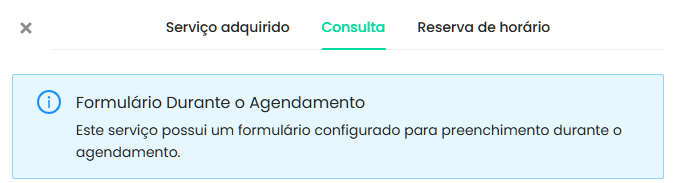
No topo do painel de Novo Agendamento, escolha Consulta ou Avaliação, conforme a sua rede. A mensagem abaixo indica quando há um formulário a preencher durante o agendamento.
Selecionar a pessoa para a consulta
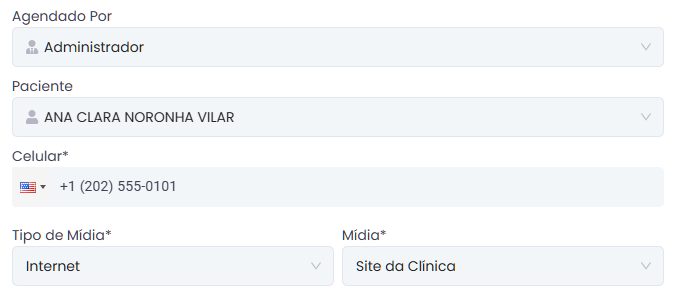
Selecione a aba Consulta, pesquise em Paciente e clique no nome correto. Confira o contato e a origem carregados. O exemplo usa Ana Clara Noronha Vilar.
Conferir o horário e salvar a consulta
Combine o horário e preencha os campos solicitados pela sua unidade.
- Escolha a profissional. Selecione Profissional. Se o serviço exigir sala ou equipamento, escolha também essas opções.
- Preencha Data e Hora. Informe o dia e o horário e confira a duração. No exemplo: 04/09/2026, às 10h, por 30 minutos.
- Responda às perguntas solicitadas. Se houver Triagem ou formulário obrigatório, complete as respostas. Use Detalhes para orientações relevantes ao agendamento.
- Salve e confirme. Confira pessoa, serviço, profissional, data e duração. Clique em Salvar. Depois, consulte o dia e confirme o registro pelo nome e pelo horário.
Se o sistema recusar o horário, leia a mensagem e confira a disponibilidade, os campos obrigatórios e as condições da unidade antes de tentar novamente.
Conferir triagem, profissional e horário
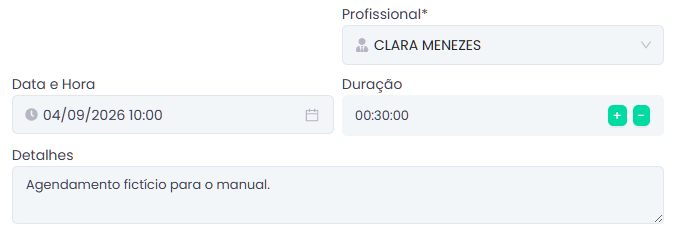
Confira Profissional, Data e Hora e Duração. O exemplo mostra Clara Menezes, dia 04/09/2026, às 10h, por 30 minutos. Use Detalhes para orientações sobre esse horário.
Responder à triagem solicitada
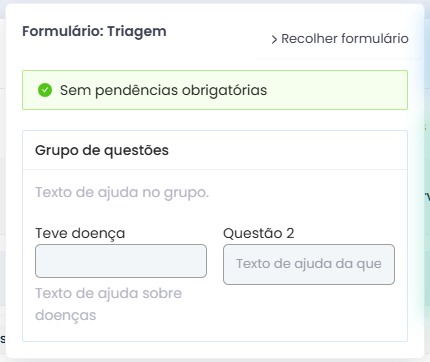
Quando houver Triagem, abra o formulário ao lado do agendamento e responda às perguntas solicitadas. Confira a indicação de pendências obrigatórias antes de salvar.
Salvar a consulta após a conferência
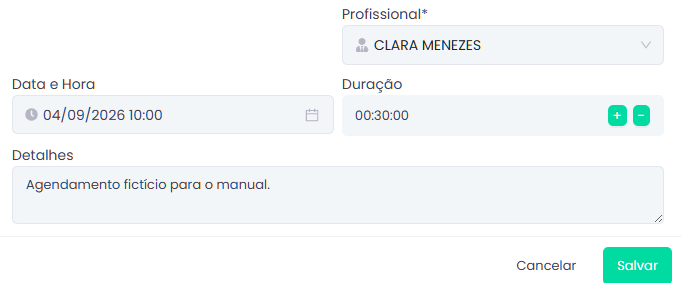
Após revisar os dados e eventuais perguntas, clique em Salvar, no rodapé do painel. Aguarde a confirmação e procure o registro na data escolhida antes de tentar criar outro agendamento.
Confirmar a consulta na lista
Pessoa na lista

Horário, profissional, serviço e situação

No menu lateral, acesse Agendamento → Lista de Agendamentos. Escolha 04/09/2026 no calendário e expanda a linha de Ana Clara. Confira 10h às 10h30, Clara Menezes e situação Agendado.
Conferências depois de agendar
O registro do horário precisa ser conferido antes de orientar a pessoa sobre atendimento ou pagamento.
- O horário não aparece na grade. Confira o dia e as colunas selecionadas em Visualizar. Uma coluna fora da visualização pode ocultar um horário já salvo.
- A consulta gera uma pré-venda. Algumas unidades geram uma pré-venda para consultas pagas. Ela fica vinculada ao agendamento e deve ser conferida antes de orientar sobre pagamento.
- Já existe uma consulta pendente. Se o sistema informar que a consulta anterior foi reagendada, confira a nova data no registro existente. Esse comportamento depende das configurações da unidade.
- Confirmação para o paciente. O envio de mensagem depende das configurações de comunicação. A presença do registro na agenda confirma o horário salvo, mas não comprova recebimento de uma mensagem.
Resultado esperado: a consulta aparece no dia e horário combinados, com a pessoa, o serviço e o profissional corretos.