Reagendar ou cancelar um agendamento
Alterar o horário de um agendamento
Altere a reserva existente quando a pessoa combinar outro horário. Confira unidade, nome, serviço e data antes de editar.
- Localize o agendamento. No menu lateral, entre em Agendamento → Lista de Agendamentos. Selecione a data e expanda a linha da pessoa. Na grade da Agenda, você também pode abrir o registro.
- Abra a edição. Na coluna Ações, clique no ícone de lápis. Confira pessoa e serviço no painel aberto.
- Altere Data e Hora. Preencha o novo horário. Confira profissional, duração e, quando necessário, sala e equipamento. Para serviço adquirido, respeite a validade.
- Salve e confira o resultado. Clique em Salvar. Consulte a nova data e confirme o horário. No exemplo, Bruno passou de 15h para 15h30, no dia 07/09/2026.
A edição atualiza a reserva existente. Atendimento em andamento ou pausado pode impedir edição e cancelamento; nesse caso, peça ao responsável pelo atendimento que confira o registro.
Conferir o novo horário
Pessoa na lista

Horário, profissional, serviço e situação

Na lista do dia 07/09/2026, confira o novo intervalo: 15h30 às 16h. O nome, o serviço e a profissional continuam correspondendo à reserva de Bruno.
Localizar as ações de edição e cancelamento
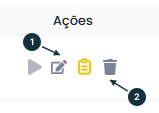
No extremo direito da linha do agendamento, a coluna Ações reúne os comandos disponíveis. Use o lápis para Editar. Para cancelar, clique na lixeira e confira a janela apresentada.
1 Editar | 2 Cancelar
Cancelar um agendamento
Use o cancelamento quando precisar registrar que o horário não será utilizado, preservando o histórico.
- Abra a ação do registro correto. Na lista do dia, confira pessoa e horário. Na coluna Ações, clique no ícone de lixeira para abrir Excluir ou Cancelar Agendamento.
- Escolha Cancelar. Em Selecione uma Ação, marque Cancelar. Confira a seleção antes de continuar; Excluir é uma ação diferente.
- Informe o motivo e salve. Preencha Motivo e clique em Salvar. O botão Cancelar no rodapé apenas fecha a janela sem concluir a operação.
- Confira histórico e saldo. Após a confirmação, confira a situação do registro. Para serviço adquirido, consulte também Vendas e Financeiro → Saldos → Serviços adquiridos na ficha.
Se aparecer uma decisão sobre uma venda vinculada, leia seus efeitos antes de confirmar. Cancelamento de horário e devolução de dinheiro são operações diferentes.
Selecionar Cancelar e informar o motivo
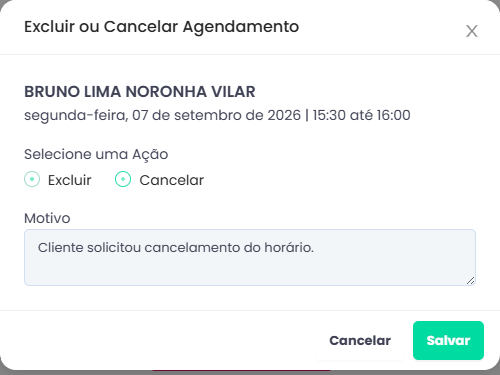
Confira o nome e o horário. Marque Cancelar, informe o Motivo e clique em Salvar. O exemplo registra: Cliente solicitou cancelamento do horário.
Conferir o cancelamento no histórico
Pessoa na lista

Horário e situação do registro

A lista passa a mostrar a situação Cancelado(a) para o horário de Bruno. Confira pessoa, data e serviço. Dependendo dos filtros, um horário cancelado pode deixar de aparecer na grade da agenda.
Conferir a sessão disponível novamente
Contrato, serviço e quantidade contratada

Quantidades, saldo, situação e vencimento

Na ficha de Bruno, abra Vendas e Financeiro → Saldos → Serviços adquiridos. Neste exemplo, o cancelamento devolveu 1 sessão ao saldo, e a quantidade agendada voltou a 0. A validade continua sendo a do serviço.
Quando há uma venda vinculada
As opções apresentadas dependem do tipo e da situação do agendamento e da venda. Confira a decisão solicitada pela pessoa e sua autorização na unidade.
- Cancelar somente o agendamento. Quando essa opção for apresentada para uma consulta com venda concluída, ela preserva a venda e os pagamentos. Confira a sessão disponível para um novo agendamento elegível.
- Cancelar agendamento e venda. Essa opção inicia o cancelamento da venda, com as condições e valores apresentados na tela. A conclusão depende das etapas solicitadas para esse cancelamento.
- Pré-venda ainda pendente. Conforme as condições da unidade, ela pode ser cancelada junto com o agendamento. Se a tela exigir tratar a venda primeiro, envolva o responsável pelo financeiro.
- Reagendar agendamento. Essa opção pode aparecer em situações de falta ou consulta cancelada com venda preservada. Ela prepara outro horário a partir do anterior; confira todos os dados e mantenha o histórico anterior.
Resultado esperado: a edição mostra o novo horário; o cancelamento fica registrado. Confira o saldo e a venda de acordo com a opção escolhida. A devolução de uma sessão não prorroga sua validade nem representa devolução de dinheiro.