Criar e acompanhar um orçamento
Criar um orçamento
No menu lateral, entre em Vendas. Um orçamento registra os itens e as condições apresentados à pessoa para avaliação. O exemplo usa Ana Clara Noronha Vilar, na UNIDADE EXEMPLO.
- Abra um novo registro. Na Lista de Vendas e Orçamentos, clique no sinal de +, identificado como Adicionar.
- Selecione a pessoa e o vendedor. Em Paciente, pesquise e selecione a ficha correta. Preencha Vendedor e os demais campos exigidos pela unidade.
- Adicione os itens. Em Itens da venda, busque o serviço e clique no resultado. Revise quantidade, preço e descontos. O exemplo final contém cinco acompanhamentos, com total de R$ 720,00.
- Revise e salve o orçamento. Confira Resumo da venda, preencha as Observações pertinentes e clique em Salvar orçamento.
O capítulo Preços e descontos por quantidade explica como chegar aos valores deste exemplo. O salvamento do orçamento não registra um pagamento.
Abrir Vendas e localizar Adicionar

No menu lateral, clique em Vendas. Na barra acima dos resultados, use o sinal de +, à direita, para abrir Adicionar. Para pesquisar um registro existente, informe o número e confira o período.
1 Adicionar um registro
Conhecer a tela de vendas
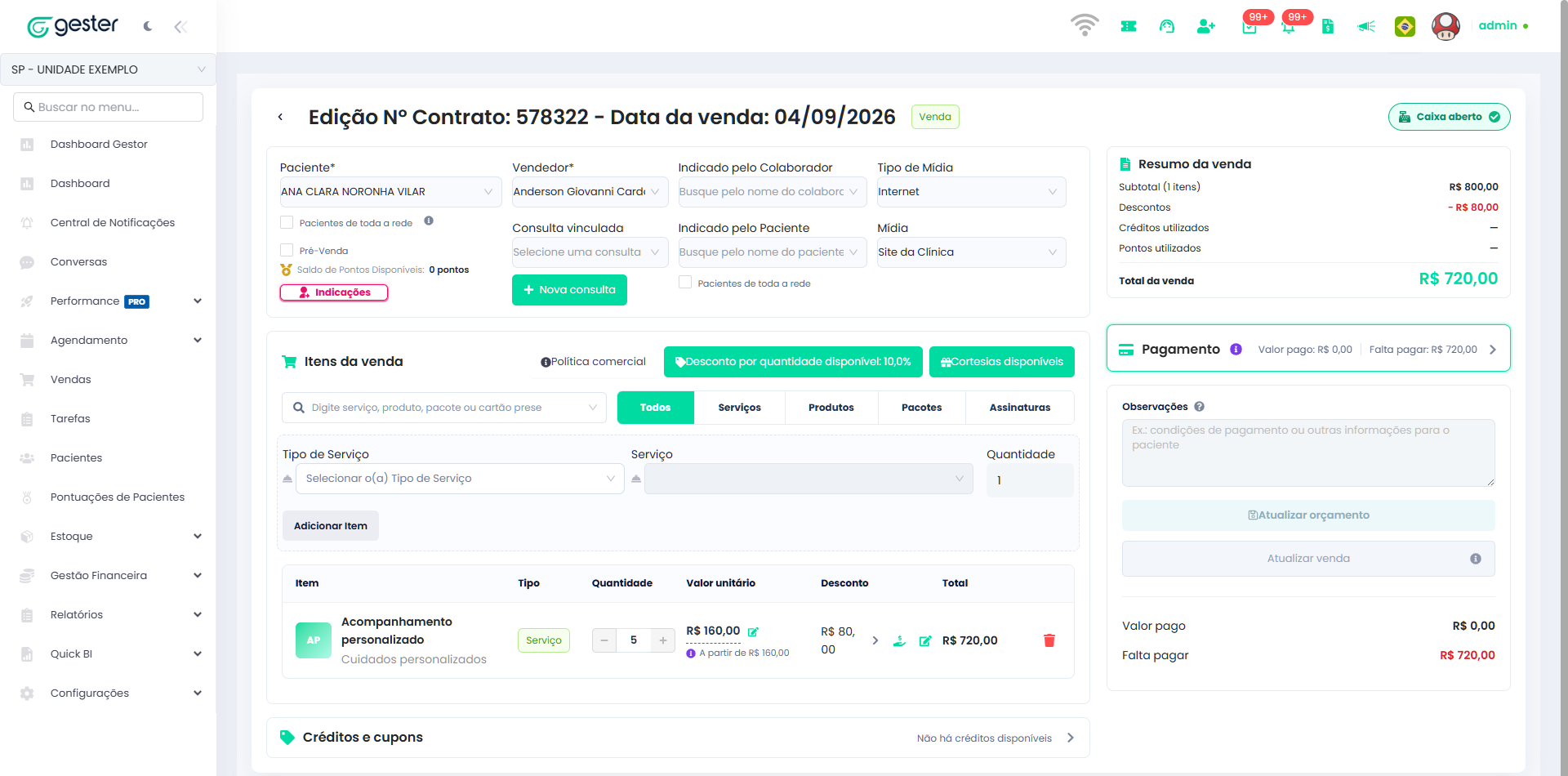
No alto ficam os dados da pessoa e do vendedor. Abaixo estão os Itens da venda e Créditos e cupons. À direita, confira Resumo da venda, Pagamento e Observações. Veja cada parte ampliada nas próximas páginas.
Selecionar a pessoa e o vendedor
Pessoa e vendedor
Indicação e origem
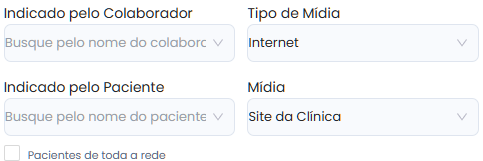
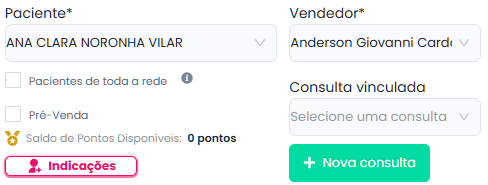
Pesquise a pessoa em Paciente e escolha o vendedor responsável. No exemplo, são Ana Clara Noronha Vilar e Anderson Giovanni Cardoso. Confira a origem do contato e preencha os demais campos solicitados.
Pesquisar um item para o orçamento
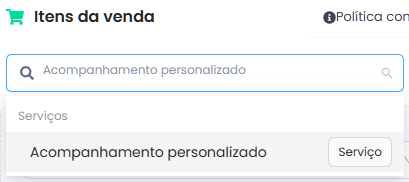
Em Itens da venda, digite Acompanhamento personalizado na busca e clique no resultado. Confira a lista após a seleção para evitar incluir o mesmo item duas vezes.
Conferir o item e a quantidade
Item e quantidade
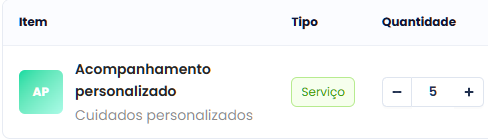
Preço, desconto e total antes do desconto adicional
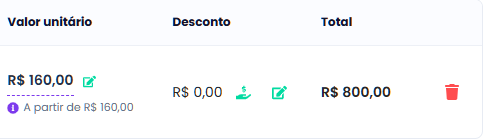
Confira o nome do serviço e a Quantidade. Com cinco sessões, cada uma custa R$ 160,00 e o total é R$ 800,00 antes do desconto adicional. Use os controles da linha para alterar a quantidade e confira o novo preço.
Conferir o resumo do orçamento
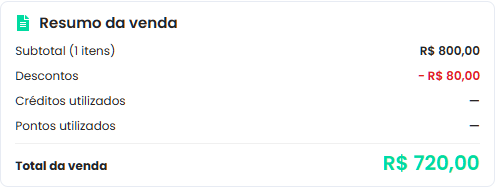
À direita, compare o subtotal, os descontos e o Total da venda. No orçamento de Ana Clara, R$ 800,00 − R$ 80,00 = R$ 720,00. O desconto de 10% foi aplicado conforme a condição demonstrada no capítulo de preços.
Escrever observações e salvar
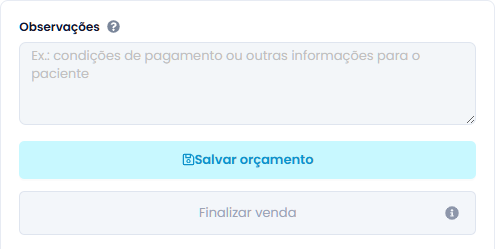
Em Observações, registre as condições que devem aparecer no orçamento. Clique em Salvar orçamento para o primeiro salvamento. Ao editar um registro existente, o botão passa a ser Atualizar orçamento.
Conferir o orçamento na listagem
Contrato, pessoa e situação

Total e vendedor

Volte a Vendas, pesquise o número e confira a pessoa, a indicação Orçamento e o total. O exemplo salvo é o contrato 578322, de Ana Clara, por R$ 720,00. O ícone de documento permite Abrir orçamento.
Reabrir e acompanhar o orçamento
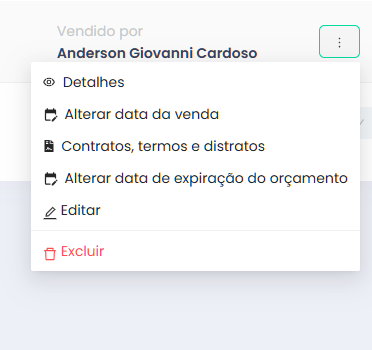
Na linha do orçamento, abra os três pontos de Ações e escolha Editar. Faça as alterações necessárias e use Atualizar orçamento. Confira os dados salvos antes de continuar para o pagamento.