Concluir uma venda e registrar o pagamento
Preparar a conclusão de uma venda
O exemplo usa Laura Martins: um tratamento facial de R$ 500,00 e um acompanhamento como cortesia. O pagamento é de R$ 500,00, à vista em dinheiro. A cortesia será explicada em seu próprio capítulo.
- Abra a venda. No menu lateral, entre em Vendas. Abra um novo registro ou localize o orçamento e escolha Ações → Editar. Confira pessoa, vendedor, itens e total.
- Confira o caixa. Se aparecer Verificar caixas, consulte a situação. Sem caixa disponível, use Abrir Caixa, informe seu próprio acesso quando solicitado e confirme a abertura.
- Resolva um caixa de outro dia. Se a tela exigir encerrar um caixa anterior, peça ao responsável que confira os movimentos e faça o fechamento. Depois, abra o caixa do dia e volte à venda.
- Abra Pagamento. Com o caixa liberado, clique em Pagamento, abaixo do Resumo da venda. Informe a forma e o valor combinados com a pessoa.
A situação Pago deve corresponder ao recebimento realizado. Confira as parcelas antes de finalizar a venda.
Conferir o caixa disponível
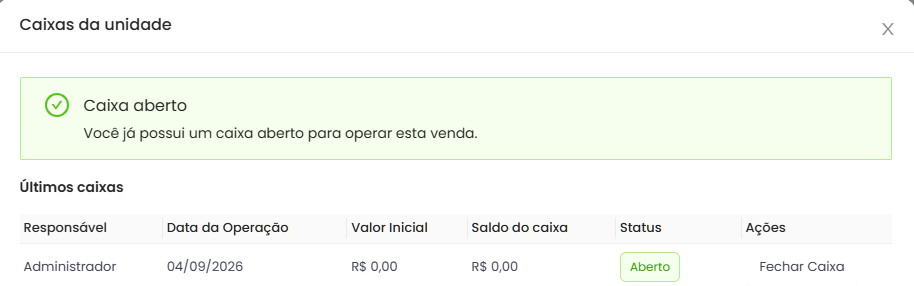
Em Verificar caixas, confira Caixa aberto, o responsável e a data. A imagem mostra a abertura em 04/09/2026, com saldo inicial de R$ 0,00. Feche a janela para voltar à venda.
Informar o valor e a forma de pagamento
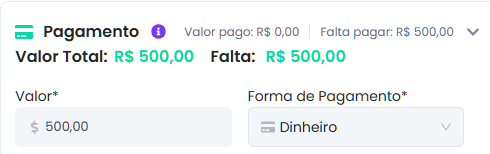
Abra Pagamento. Informe R$ 500,00 em Valor e selecione Dinheiro em Forma de Pagamento. Confira o total antes de prosseguir; outras formas podem exigir campos e etapas próprios.
Conferir os dados e adicionar a parcela
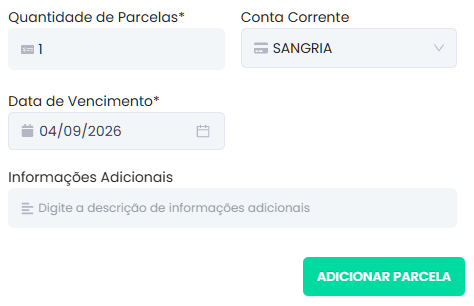
Confira Quantidade de Parcelas: 1, Conta Corrente e Data de Vencimento. Clique em ADICIONAR PARCELA. A conta SANGRIA pertence ao exemplo; na sua operação, use a conta indicada pelo responsável financeiro.
Conferir a parcela antes de salvar
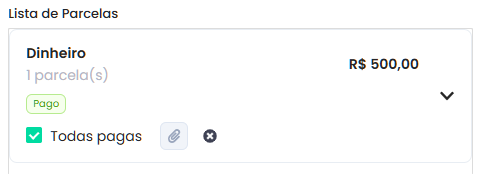
Em Lista de Parcelas, confira Dinheiro, uma parcela de R$ 500,00 e a indicação Pago. A opção Todas pagas afeta o grupo de parcelas. Use-a somente quando corresponder ao recebimento realizado.
Concluir e salvar a venda
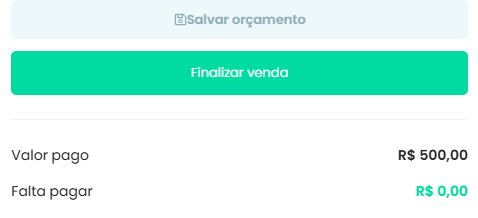
Confira Valor pago: R$ 500,00 e Falta pagar: R$ 0,00. Clique em Finalizar venda. Em um registro já existente, o comando pode aparecer como Atualizar venda. Adicionar uma parcela, sozinho, não conclui o salvamento.
Confirmar a conclusão da venda
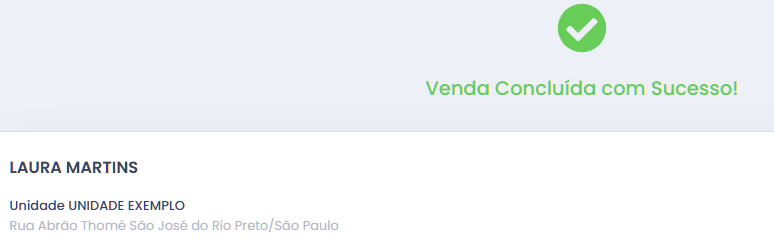
Confira a mensagem Venda Concluída com Sucesso!, o nome de Laura Martins e a UNIDADE EXEMPLO.
Conferir os itens concluídos
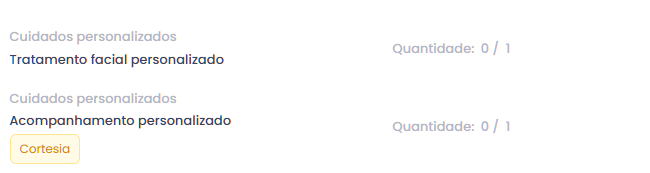
A confirmação relaciona o tratamento facial e o acompanhamento personalizado. A identificação Cortesia aparece abaixo do acompanhamento.
Conferir contrato e valores concluídos
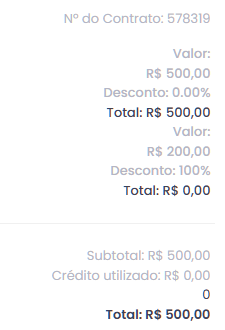
Confira o contrato 578319: tratamento facial com total de R$ 500,00, acompanhamento com valor líquido zero e Total: R$ 500,00.
Conferir o recebimento depois de salvar
O orçamento de Ana Clara e a venda de Laura são exemplos diferentes. Para consultar o pagamento de Laura, procure o contrato 578319.
- Consulte os detalhes. Em Vendas, pesquise o contrato e abra Ações → Detalhes. Em Lista de Parcelas, confira valor, vencimento, forma e situação.
- Confira o caixa. No menu lateral, acesse Gestão Financeira → Controle de Caixa. Localize o responsável e a data e confira o recebimento junto aos demais movimentos do dia.
- Resolva diferenças antes de repetir. Se não souber se a operação foi salva, consulte a listagem e os detalhes. Evite cadastrar outra venda ou registrar o mesmo recebimento novamente.
- Confira pendências. Uma venda concluída pode ter parcelas ainda não pagas. Compare o valor recebido com as condições combinadas e as exigências para agendar o serviço.
Resultado do exemplo: venda de Laura concluída, com uma parcela de R$ 500,00 em dinheiro, marcada como Pago.