Iniciar, pausar e encerrar um atendimento
Localizar o atendimento do dia
No menu lateral, acesse Agendamento → Lista de Agendamentos. O exemplo acompanha uma avaliação de Ana Clara Noronha Vilar, com Clara Menezes.
- Confira a data. Clique na data no topo da lista e escolha o dia desejado. Use Hoje para retornar ao dia atual. Agendamentos de dias futuros não podem ser iniciados.
- Localize a pessoa. Com Clientes selecionado, encontre o nome e clique na seta à esquerda para expandir os agendamentos. Confira horário, profissional e serviço.
- Encontre as ações. Se a coluna Ações estiver fora da tela, arraste a barra horizontal da tabela para a direita.
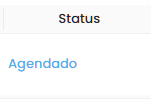
- Inicie no momento correto. Na linha conferida, clique no triângulo verde de Iniciar Atendimento. Aguarde a atualização e confira o status Em atendimento.
Quando o sistema exigir assinatura, regularização financeira ou outra condição, resolva a pendência apresentada antes de iniciar. As exigências variam conforme o serviço e a unidade.
Localizar a pessoa na lista do dia
Data consultada

Pessoa na lista

Horário, profissional e serviço

Em Agendamento → Lista de Agendamentos, confira a data e expanda a linha de Ana Clara. Compare o horário de 17h às 17h30 e o serviço Avaliação. Role a tabela para consultar os outros campos quando necessário.
Iniciar pela coluna Ações
Situação do horário
Ações disponíveis
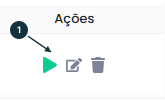
Role a tabela para a direita até Ações e clique no triângulo verde de Iniciar Atendimento. Use a linha da pessoa e do horário que você acabou de conferir.
1 Iniciar Atendimento
Reconhecer um atendimento em andamento
Situação do horário
Ações disponíveis
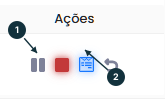
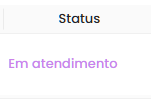
O status muda para Em atendimento e a linha passa a mostrar os controles de acompanhamento. O ícone de pausa interrompe o cronômetro; o ícone azul abre a ficha do atendimento.
1 Pausar | 2 Abrir a ficha de atendimento
Pausar e retomar o atendimento
Situação do horário
Ações disponíveis
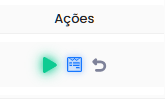
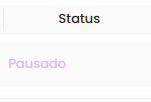
Depois de clicar em Pausar Atendimento, confira o status Pausado. Para continuar, clique no triângulo verde de Continuar Atendimento e confira o retorno a Em atendimento. Pausar não encerra o atendimento.
Abrir a ficha do atendimento
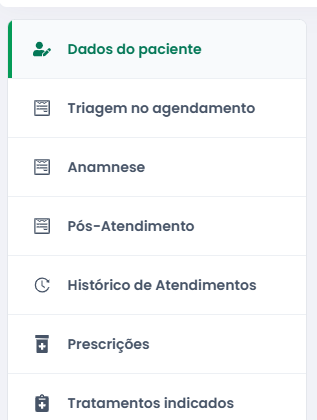
Ao abrir Atendimento, confira a pessoa e o horário no topo. No menu à esquerda, escolha Dados do paciente, Anamnese ou outro formulário disponível. Preencha as informações da atividade e salve cada formulário quando solicitado.
Conferir os dados na ficha de atendimento
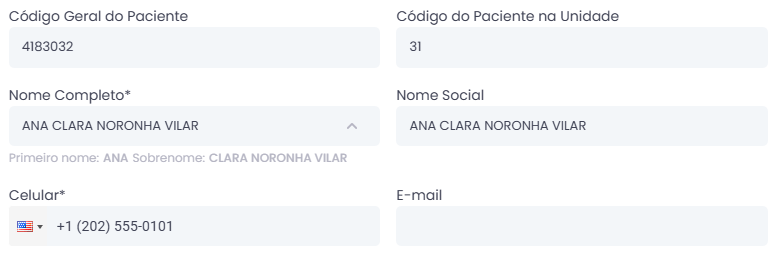
Em Dados do paciente, confira os códigos e o nome completo antes de preencher os demais formulários. O exemplo é a ficha de Ana Clara, código geral 4183032, código 31 na unidade.
Salvar ou encerrar o atendimento

No rodapé, Salvar e voltar para agenda permite continuar depois. Ao concluir a atividade, clique em Encerrar Atendimento. Se o sistema apontar campos ou etapas obrigatórias pendentes, complete-os e tente novamente.
Conferir o atendimento finalizado
Pessoa na lista

Serviço e situação

Aguarde o retorno à lista e confira o status Finalizado na mesma linha. No exemplo, a avaliação de Ana Clara foi concluída. Para consultar atendimentos anteriores, abra a ficha da pessoa e os históricos disponíveis.
Cuidados durante o atendimento
Os formulários e as exigências do atendimento dependem do serviço e das configurações da rede. O exemplo demonstra o acompanhamento de uma avaliação.
- Preencha as informações da atividade. Registre os dados correspondentes ao atendimento realizado. Os campos mostrados em Anamnese e Pós-Atendimento podem ser diferentes na sua unidade.
- Leia as mensagens de pendência. Uma assinatura ou um formulário obrigatório pode impedir o início ou o encerramento. Siga a orientação apresentada e procure o responsável quando não puder resolvê-la.
- Diferencie pausa de encerramento. Use a pausa quando houver uma interrupção temporária. Finalize somente após concluir o atendimento e conferir os registros necessários.
- Confira o resultado. O fechamento da janela, sozinho, não comprova o encerramento. Confira o status Finalizado na lista antes de seguir para outra pessoa.
Prescrições, fotos, tratamentos indicados e outros conteúdos especializados devem seguir as orientações da sua rede e as atribuições do profissional responsável.