Preços e descontos por quantidade
Entender o preço a partir de
O serviço Acompanhamento personalizado usa um preço de referência que muda conforme a quantidade. A expressão A partir de indica a referência mínima do preço unitário antes dos descontos autorizados.
- Uma ou duas sessões. A referência é R$ 200,00 por sessão. Uma sessão totaliza R$ 200,00; duas totalizam R$ 400,00.
- Três ou quatro sessões. A referência passa a R$ 180,00 por sessão. Três sessões totalizam R$ 540,00 antes de outros descontos.
- Cinco sessões ou mais. A referência passa a R$ 160,00 por sessão. Cinco sessões totalizam R$ 800,00 antes de outros descontos.
- Confira preço e desconto separadamente. A mudança de faixa altera o preço unitário. Um desconto adicional depende das condições autorizadas e precisa ser conferido à parte.
Estes valores pertencem à UNIDADE EXEMPLO. Na sua unidade, consulte a tabela vigente e as condições comerciais antes de apresentar uma proposta.
Configurar a tabela de preços
Esta etapa é para quem administra os preços da unidade. No menu lateral, acesse Configurações → Produtos e Serviços → Tabela de Preços.
- Abra a tabela correta. Localize a tabela, confira as unidades vinculadas e abra a edição. Em Vigências, preços e descontos, selecione a vigência que será trabalhada.
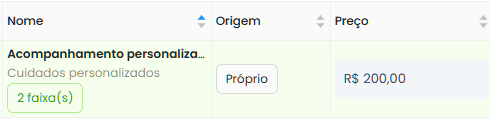
- Localize o serviço. Pesquise Acompanhamento personalizado. Informe o preço base de R$ 200,00 e selecione Preço a partir de na política de preço.
- Cadastre as faixas. Expanda as faixas na linha do serviço. Em Adicionar faixa, informe quantidade inicial 3 e preço R$ 180,00; depois, quantidade 5 e preço R$ 160,00.
- Confira e salve. Revise os limites de desconto e salve as alterações dos preços. Uma faixa começa na quantidade informada, incluindo essa quantidade. Reabra a tabela para conferir.
O preço da nova faixa deve ser igual ou menor que o da anterior. Alterar uma tabela compartilhada pode atingir todas as unidades vinculadas; confira esse vínculo antes de salvar.
Localizar o preço e sua política
Serviço e preço base
Política de preço e botão de faixas
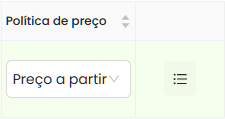
Na linha do acompanhamento, confira Preço: R$ 200,00. À direita, selecione Preço a partir de. O botão com linhas, ao lado da política, abre as faixas de quantidade.
Definir as faixas de preço
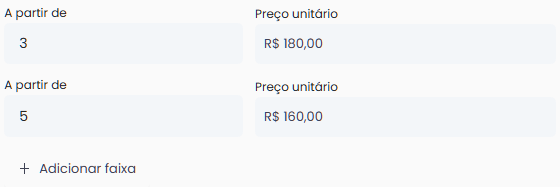
Em A partir de, informe a quantidade inicial de cada faixa. Neste exemplo: 3 → R$ 180,00 por sessão; 5 → R$ 160,00 por sessão. Use Adicionar faixa para incluir outra condição e salve as alterações ao final.
Uma sessão pelo preço base
Serviço e quantidade
Preço unitário e total
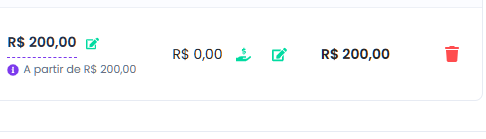
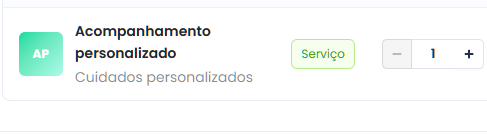
Em Vendas, adicione o acompanhamento e confira a quantidade 1 na linha. O preço unitário é R$ 200,00 e o total, antes de desconto adicional, é R$ 200,00. Confira os valores após alterar a quantidade.
Três sessões com preço por quantidade
Serviço e quantidade
Preço unitário e total
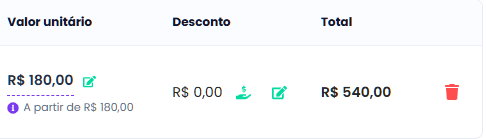
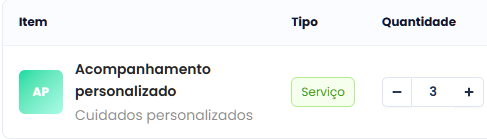
Em Vendas, adicione o acompanhamento e confira a quantidade 3 na linha. O preço unitário é R$ 180,00 e o total, antes de desconto adicional, é R$ 540,00. Confira os valores após alterar a quantidade.
Cinco sessões na próxima faixa
Serviço e quantidade
Preço unitário e total
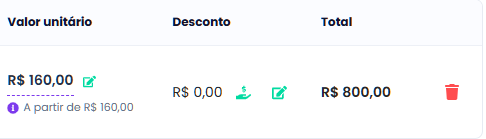
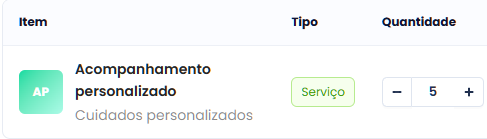
Em Vendas, adicione o acompanhamento e confira a quantidade 5 na linha. O preço unitário é R$ 160,00 e o total, antes de desconto adicional, é R$ 800,00. Confira os valores após alterar a quantidade.
Configurar o desconto por quantidade
No menu lateral, entre em Configurações → Campanhas e Promoções → Política Comercial. A política reúne as condições que a equipe pode usar nas vendas.
- Confira a política e as unidades. Abra a política aplicável, confira sua vigência e as unidades atendidas. As imagens usam a política matriz.
- Adicione a regra de quantidade. Informe um nome e escolha a mecânica Desconto por quantidade. Selecione o tipo e o serviço; use Adicionar serviços e confira a lista de serviços incluídos.
- Informe as faixas. Defina 3 a 4 sessões com desconto permitido de 5%. Adicione outra faixa com mínimo 5, máximo em branco e desconto permitido de 10%.
- Salve e confira na venda. Salve a política e confira a condição apresentada ao montar uma venda com o serviço. A regra informa o limite; ela não aplica sozinha o desconto ao item.
A tabela de preços deste exemplo possui limite de 20%. A regra de quantidade usada na proposta autoriza 5% ou 10%, conforme a faixa. Confira a condição aplicável antes de conceder o desconto.
Escolher a mecânica e o serviço
Nome da regra

Mecânica

Serviço contemplado

Escolha Desconto por quantidade e inclua Acompanhamento personalizado na lista de serviços. Confira o que foi adicionado: selecionar um tipo e selecionar um serviço específico podem produzir abrangências diferentes.
Definir limites para cada quantidade
Quantidades mínima e máxima
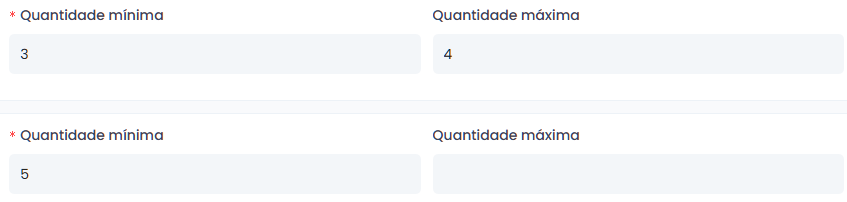
Percentuais permitidos, na mesma ordem
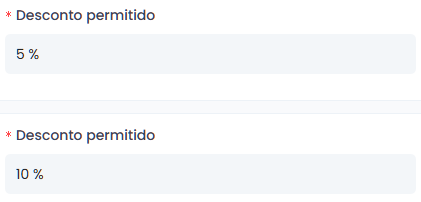
A primeira faixa abrange 3 a 4 sessões e permite até 5%. A segunda começa em 5, sem máximo informado, e permite até 10%. Salve a política após conferir as duas linhas.
Conferir a regra aplicada à proposta
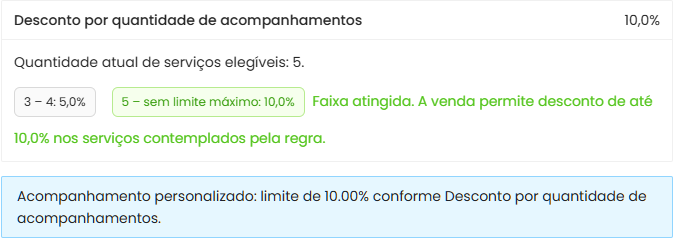
Na venda, clique em Política comercial ou no aviso de desconto por quantidade. Com cinco acompanhamentos, a tela indica a faixa atingida e o limite de 10% para esse serviço.
Aplicar o desconto ao item
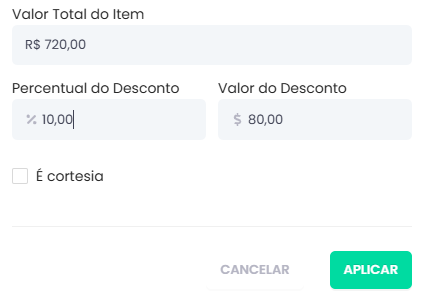
Na linha do item, clique no ícone de edição em Desconto. Informe 10%, confira R$ 80,00 de desconto e o total de R$ 720,00. Clique em APLICAR e revise o resumo. A opção É cortesia permanece desmarcada.
Conferir o total com desconto
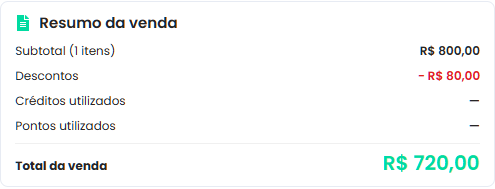
Cinco sessões a R$ 160,00 somam R$ 800,00. O desconto adicional de 10% corresponde a R$ 80,00. O orçamento de Ana Clara foi salvo com Total da venda: R$ 720,00.