Configurar e agendar um retorno
Entender o benefício de retorno
O retorno permite agendar uma nova etapa vinculada a um atendimento já realizado, conforme a política da unidade. O exemplo acompanha o retoque de um procedimento de Laura Martins.
- Atendimento que gera o benefício. Laura comprou e pagou integralmente o Tratamento facial personalizado, de R$ 500,00. O atendimento de origem foi finalizado em 04/09/2026.
- Serviço que será realizado no retorno. A política concede uma utilização de Retorno do tratamento facial, com duração de 15 minutos e desconto de 100%.
- Prazo para utilizar. O benefício fica disponível após 7 dias e é válido até 30 dias após a execução da origem. O exemplo foi agendado para 14/09/2026, dentro desse intervalo.
- Unidade e vínculo. O benefício deve ser utilizado na mesma unidade do atendimento de origem. Ele mantém o vínculo com esse atendimento e não exige vender novamente o mesmo serviço.
Os prazos e serviços deste exemplo representam uma condição comercial. A indicação e o momento adequado para uma consulta ou procedimento devem seguir a orientação do profissional responsável.
Preparar a política de retorno
Para administrar o benefício, acesse Configurações → Campanhas e Promoções → Política Comercial. O serviço de retorno deve estar cadastrado e disponível para o profissional e a agenda utilizados.
- Escolha a mecânica. Adicione uma regra com Mecânica: Benefício de retorno. Em serviços da regra, inclua o Tratamento facial personalizado, que gera o benefício.
- Defina natureza e destino. Escolha Retoque de procedimento e, em Serviço executado no retorno, selecione Retorno do tratamento facial.
- Informe quantidade e prazo. Defina Quantidade de retornos: 1, Disponível após: 7 dias e Válido até: 30 dias.
- Defina cobrança e salve. Selecione Somente após pagamento integral e Gratuito (100% de desconto). Confira os serviços e a unidade antes de Salvar.
Para um retorno de consulta, a natureza é Retorno de consulta, com o serviço de retorno correspondente. Na agenda, essa natureza utiliza a aba Consulta. O exemplo das imagens usa Serviço adquirido para o retoque de procedimento.
Relacionar o atendimento ao retorno
Serviço que gera o benefício

Natureza do retorno

Serviço executado no retorno

O Tratamento facial personalizado gera o benefício. A natureza é Retoque de procedimento e o serviço de destino é Retorno do tratamento facial. Origem e retorno são serviços diferentes, ligados pela regra.
Definir quantidade, prazo e pagamento
Uma utilização, disponível após sete dias

Validade e pagamento da origem

Benefício no retorno

Confira 1 retorno, disponibilidade após 7 dias, validade de 30 dias, pagamento integral da origem e gratuidade. Os prazos contam a partir da execução do atendimento de origem.
Gerar o benefício pelo atendimento
Depois de configurar a regra, conclua a venda e realize o atendimento que dá origem ao benefício.
- Conclua e confira o pagamento. Em Vendas, confira o contrato de Laura 578319 e a parcela de R$ 500,00 paga. A regra deste exemplo exige o pagamento integral.
- Agende e realize a origem. Em Agendamento → Agenda, agende o tratamento adquirido. Na data do atendimento, inicie a atividade, preencha os registros necessários e use Encerrar Atendimento.
- Confira a finalização. Em Agendamento → Lista de Agendamentos, confira o status Finalizado para o tratamento de Laura.
- Consulte o benefício. Abra Pacientes → Ações → Visualizar na ficha de Laura. Acesse Vendas e Financeiro → Saldos → Retornos e retoques.
Ter comprado o serviço, sozinho, não comprova que o benefício já pode ser utilizado. Confira a execução da origem, a exigência financeira e os prazos.
Consultar o saldo de retorno
Serviços de origem e retorno

Quantidade, situação e validade

Na ficha de Laura, a linha mostra um benefício gerado e validade até 04/10/2026. Em 04/09/2026, ele aparece como Disponível em breve, pois ainda é necessário respeitar os sete dias definidos na política.
Escolher a pessoa e a data futura
Aba do agendamento

Pessoa selecionada

Data e hora desejadas

Em Agendamento → Agenda → Novo Agendamento, escolha Serviço adquirido e selecione Laura. Preencha Data e Hora com uma data dentro do prazo; no exemplo, 14/09/2026 às 10h. Depois, confira a disponibilidade do retorno.
Abrir a seleção de retorno
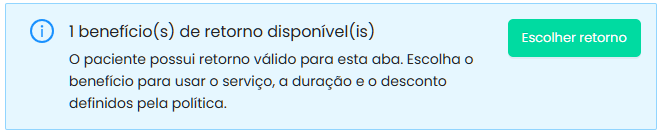
Com a pessoa e a data informadas, o painel apresenta 1 benefício de retorno disponível. Clique em Escolher retorno para consultar o serviço, a quantidade disponível e a condição de cobrança.
Aplicar o benefício disponível
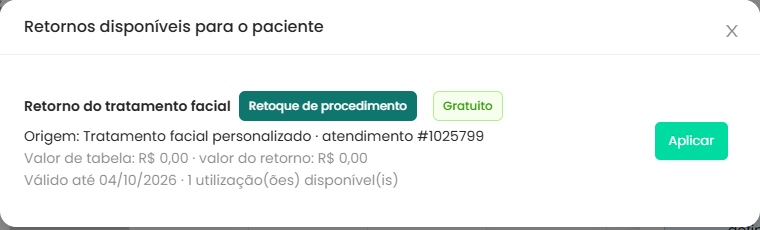
Confira Retorno do tratamento facial, uma utilização disponível, validade até 04/10/2026 e gratuidade. Clique em Aplicar na linha correta para preencher o agendamento com esse benefício.
Conferir o retorno selecionado
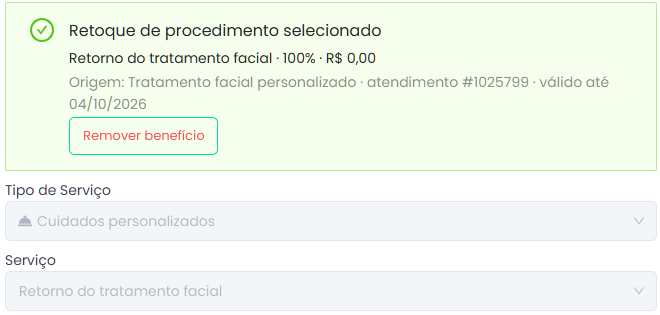
O aviso verde confirma Retoque de procedimento selecionado. Confira o serviço de retorno, a origem, o desconto de 100% e o valor R$ 0,00. O serviço é preenchido a partir do benefício escolhido.
Conferir profissional, duração e salvar
Profissional, data e duração
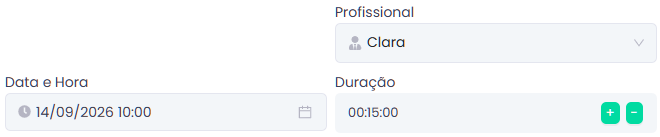
Salvar o agendamento
Escolha o profissional disponível. No exemplo, Clara, 14/09/2026 às 10h e duração de 15 minutos. Confira a disponibilidade da coluna da agenda e clique em Salvar.
Conferir a utilização reservada
Contador de reservas
Quantidades e validade do benefício

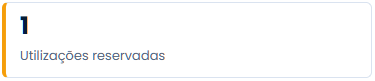
Volte à ficha de Laura, em Vendas e Financeiro → Saldos → Retornos e retoques. O exemplo mostra 1 utilização reservada e 0 executadas. O agendamento reservou o benefício; a execução ainda não ocorreu.
Resolver dúvidas sobre retornos
Use a ficha da pessoa e a data do agendamento para conferir a disponibilidade.
- O retorno não aparece. Confira a unidade, a finalização do atendimento de origem, o pagamento exigido e a data escolhida. Antes do prazo mínimo, o saldo pode aparecer como Disponível em breve.
- A aba não mostra o benefício. Use Consulta para retorno de consulta e Serviço adquirido para retoque de procedimento. Confira a natureza e o serviço definidos pela unidade.
- O saldo está reservado. Já existe um agendamento utilizando essa quantidade. Localize o horário antes de tentar criar outro. Ao concluir o atendimento, a utilização passa de reservada para executada.
- Preciso cancelar ou mudar a data. Revise o agendamento existente. O cancelamento libera a reserva, mas não prorroga a validade nem elimina outras condições do benefício. Confira novamente o saldo antes de reagendar.
O retorno deste exemplo foi apenas agendado para uma data futura. Ele continua reservado e não foi apresentado como atendimento já realizado.