Criar e aplicar cupons de desconto
Para que serve um cupom
Um cupom identifica uma condição promocional por meio de um código. Ele ajuda a aplicar o desconto autorizado para uma campanha, serviço ou público, dentro das condições da unidade.
- Diferencie nome e código. O cadastro do exemplo se chama BOAS-VINDAS10. O código digitado na venda é BOASVINDAS10, sem hífen.
- Conheça a condição. O cupom concede 10% no exemplo com tratamento facial, na UNIDADE EXEMPLO. Foram configurados os serviços, a unidade e os prazos de uso.
- Aplique na venda. Depois de selecionar a pessoa e os itens, abra Créditos e cupons, digite o código e clique em Aplicar. Confira a confirmação e o desconto.
- Confira antes de cobrar. O cupom pode ter restrições de validade, quantidade de utilizações e público. Não prometa o desconto antes de conferir se a venda atende à condição.
O código mostrado foi utilizado na demonstração. Para repetir o exercício, o responsável deve disponibilizar outro cupom válido. Cupom promocional e crédito financeiro são benefícios diferentes.
Cadastrar o cupom de exemplo
Para quem administra as promoções: no menu lateral, acesse Configurações → Campanhas e Promoções → Cartões de Presente. Os cupons são cadastrados nessa área.
- Abra um novo cadastro. Clique no sinal de +. Informe o nome da promoção e uma descrição clara das condições.
- Escolha o tipo e o código. Selecione Cupom Gerado e origem Sistema Interno. Informe um código disponível e a quantidade de cupons a gerar. O exemplo usou 1.
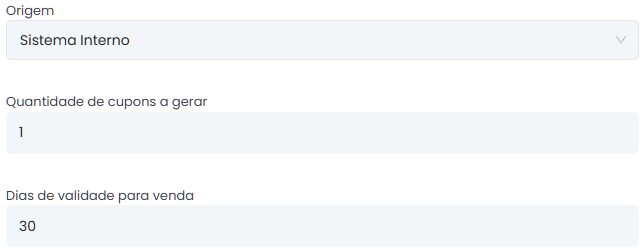
- Defina validade e desconto. Informe os prazos. O exemplo utiliza 30 dias nos campos de validade para utilização e para venda. Em Valor, selecione % e informe 10.
- Defina a abrangência e salve. Selecione os serviços e as unidades contemplados, confira as restrições e mantenha Ativo. Clique em Salvar e reabra o cadastro para conferir.
Use um código que identifique a sua campanha. A quantidade de cupons e os prazos devem corresponder à oferta definida pelo responsável comercial.
Informar nome, tipo e código
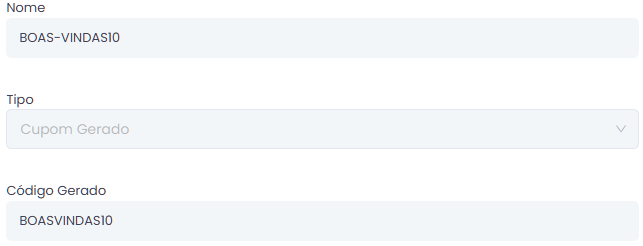
No cadastro de Cartões de Presente, informe o nome e selecione Cupom Gerado. Em Código Gerado, defina o código que será apresentado na venda. No exemplo: nome BOAS-VINDAS10 e código BOASVINDAS10.
Definir emissão e validade
Origem, quantidade e validade para venda
Validade para utilização

O exemplo usa Sistema Interno, quantidade de cupons 1 e 30 dias nos dois campos de validade. Confira cada prazo antes de salvar e de divulgar a promoção.
Definir o desconto percentual
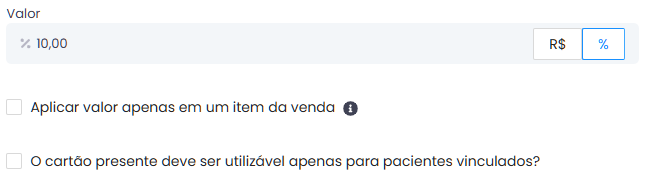
Em Valor, selecione % e informe 10. Neste exemplo, Aplicar valor apenas em um item da venda está desmarcado. A restrição a pacientes vinculados também está desmarcada. Confira essas escolhas conforme a campanha.
Selecionar serviço e unidade
Serviço selecionado

Unidade selecionada

Situação e salvamento
Nas listas de seleção, inclua Tratamento facial personalizado e SP - UNIDADE EXEMPLO. Confira os itens no lado direito, mantenha Ativo e clique em Salvar.
Digitar o cupom na venda
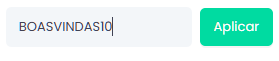
Em Vendas, selecione Bruno e adicione dois tratamentos faciais de R$ 500,00, totalizando R$ 1.000,00. Abra Créditos e cupons, digite BOASVINDAS10 em Código do cupom e clique em Aplicar.
Conferir o cupom sem utilizar crédito
Código aplicado

Desconto calculado

Valor ainda a pagar

Com o crédito ainda zerado, o cupom de 10% gera desconto de R$ 100,00 sobre R$ 1.000,00. O valor a pagar fica em R$ 900,00. Esta é uma etapa da proposta, antes da aplicação do crédito mostrada no próximo capítulo.
Conferências antes de usar um cupom
Confirme a condição apresentada pelo sistema e o valor final combinado com a pessoa.
- Código não aceito. Confira a digitação, a validade, a unidade, os serviços e se o cupom já foi utilizado. Peça ao responsável para conferir o cadastro quando necessário.
- Desconto diferente do esperado. Confira se o cupom é percentual ou em reais e se incide em um único item. Revise também descontos e créditos já aplicados.
- Cupom junto com crédito. No exemplo de cupom percentual sobre a venda, o crédito é abatido antes de calcular o percentual. O próximo capítulo mostra a conta com os valores efetivamente salvos.
- Finalize a conferência. Após ajustar crédito e cupom, salve e reabra o orçamento. Confira novamente o resumo antes de incluir as parcelas e concluir a venda. Se houver diferença, procure o responsável antes de cobrar.
A confirmação de utilização do cupom deve ser feita somente depois de conferir a proposta e as condições da promoção.