Gerar e utilizar créditos do cliente
O que são os créditos do cliente
Créditos são valores disponíveis na ficha da pessoa para utilizar em outra compra. Uma origem possível é a troca de serviços ainda disponíveis em uma venda anterior por crédito, conforme o acordo com o cliente e as condições da unidade.
- Apresente uma alternativa ao cliente. Se a pessoa quiser mudar sua escolha, o crédito pode permitir que ela mantenha o valor para outra compra e continue o relacionamento com a unidade. A decisão deve ser combinada com ela.
- Confira o que pode ser trocado. Revise contrato, pagamentos e quantidade disponível. No exemplo, Bruno pagou R$ 500,00 por um tratamento que ainda não havia utilizado.
- Registre a conversão. O serviço disponível no contrato 578320 foi trocado por R$ 500,00 de crédito, com o motivo registrado na ficha.
- Use em uma nova venda. Selecione a mesma pessoa em uma nova venda e informe quanto do saldo deseja utilizar em Créditos a utilizar. Confira o saldo e o total final.
A conversão disponibiliza valor para uma nova compra; ela não representa uma devolução de dinheiro. Explique ao cliente as condições de uso e registre o acordo antes de confirmar.
Trocar um serviço por crédito
No menu lateral, abra Clientes ou Pacientes. O exemplo usa Bruno Lima Noronha Vilar.
- Localize a pessoa. Pesquise Bruno e pressione Enter. Confira a ficha antes de abrir o botão de três pontos da linha.
- Abra a troca. Em Ações, escolha Trocar contrato por crédito. Confira os contratos e os serviços apresentados.
- Selecione o serviço e a quantidade. Marque apenas o contrato 578320, com Tratamento facial personalizado. Confira uma unidade disponível e informe Quantidade para troca: 1.
- Registre o motivo e confirme. Explique o acordo em Motivo. Confira Crédito a gerar: R$ 500,00 e clique em Salvar.
Selecione somente o que foi acordado. A quantidade trocada deixa de estar disponível como serviço naquele contrato e passa a compor o crédito gerado.
Localizar a ação de troca por crédito
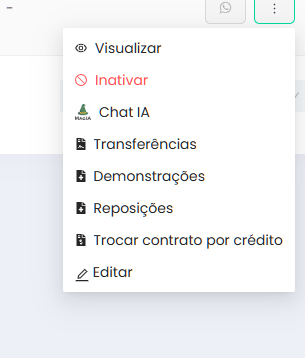
Na listagem de Pacientes, abra os três pontos da linha de Bruno. Escolha Trocar contrato por crédito. Antes de continuar, confira se o nome da pessoa no título da janela está correto.
Conferir o contrato e a quantidade

Marque o contrato 578320. Confira Tratamento facial personalizado, quantidade disponível 1 e informe 1 em Quantidade para troca. Outros contratos da pessoa devem permanecer desmarcados se não fizerem parte do acordo.
Informar o motivo e gerar o crédito
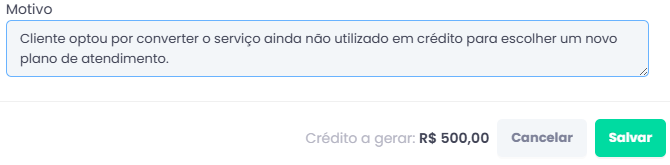
Em Motivo, registre que o cliente optou por converter o serviço não utilizado em crédito para escolher outro plano. Confira Crédito a gerar: R$ 500,00 e clique em Salvar.
Conferir o crédito na ficha
Saldo disponível e contrato de origem
Valor gerado
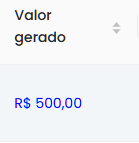
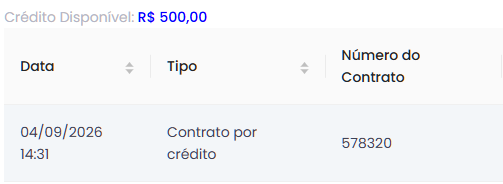
Abra Pacientes → Ações → Visualizar → Vendas e Financeiro → Créditos. Após a troca, Bruno possui R$ 500,00 disponíveis. A linha Contrato por crédito identifica o contrato 578320 e o valor gerado.
Usar o crédito em uma nova compra
Bruno escolheu dois tratamentos de R$ 500,00 na nova venda, somando R$ 1.000,00. Além do crédito, foi aplicado o cupom de 10% apresentado no capítulo anterior.
- Prepare os itens. Em Vendas, selecione Bruno e adicione os dois tratamentos. Confira quantidade 2 e subtotal R$ 1.000,00.
- Informe o crédito. Abra Créditos e cupons. Em Créditos a utilizar, informe R$ 500,00. Use somente o saldo disponível e o valor acordado para essa compra.
- Confira o cupom e salve. Confira o código aplicado e salve o orçamento. Reabra em Vendas → Ações → Editar para conferir os valores antes do pagamento.
- Registre apenas o valor restante. Neste exemplo, o total a pagar é R$ 450,00. O crédito de R$ 500,00 já foi abatido; não o registre novamente como uma parcela em dinheiro.
Sem cupom, o subtotal de R$ 1.000,00 menos R$ 500,00 de crédito deixaria R$ 500,00 a pagar. Com o cupom percentual do exemplo, a conta final está na próxima página.
Entender a conta: crédito mais cupom
Neste exemplo, o cupom de 10% sobre a venda é calculado após abater o crédito utilizado.
- Subtotal dos serviços: R$ 1.000,00. Dois tratamentos faciais de R$ 500,00 cada.
- Crédito utilizado: R$ 500,00. R$ 1.000,00 − R$ 500,00 = R$ 500,00 de base restante.
- Cupom: 10% de R$ 500,00. O desconto é de R$ 50,00. Depois de aplicar o crédito, o cupom não permanece em R$ 100,00.
- Valor a pagar: R$ 450,00. R$ 500,00 − R$ 50,00 = R$ 450,00. Esse foi o valor recebido em dinheiro na nova venda, contrato 578321.
Compare sempre Subtotal, Créditos utilizados, Descontos e Total da venda. Outras condições de cupom, como desconto em um único item, precisam ser conferidas conforme sua configuração.
Informar e conferir o crédito utilizado
Saldo restante

Crédito aplicado na proposta

Desconto após o crédito

Em Créditos a utilizar, foram aplicados R$ 500,00. O saldo restante dessa seleção é R$ 0,00. Após salvar e reabrir o orçamento, o desconto confirmado é R$ 50,00.
Conferir o resumo antes de cobrar
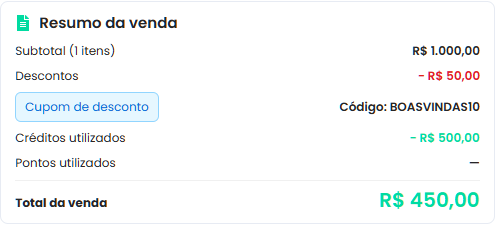
Depois de salvar e reabrir o orçamento, confira o resumo: subtotal R$ 1.000,00, desconto R$ 50,00, crédito R$ 500,00 e total R$ 450,00. Se a tela apresentar outro valor, interrompa a cobrança e peça a conferência ao responsável.
Conferir a venda concluída com crédito
Contrato e situação

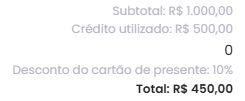
Subtotal, crédito, cupom e total
Parcela recebida

Em Vendas → Ações → Detalhes, o contrato 578321 aparece como Venda Concluída. Confira crédito de R$ 500,00, cupom de 10%, total R$ 450,00 e uma parcela em dinheiro com situação Pago.
Cuidados ao trabalhar com créditos
O histórico permite entender a origem do valor e em qual compra ele foi utilizado.
- Confira a origem. Na ficha, consulte Vendas e Financeiro → Créditos. Compare contrato, motivo, valor gerado e saldo disponível.
- Confira o uso. Na nova venda, consulte Ações → Detalhes e o crédito utilizado. No exemplo, o crédito de R$ 500,00 foi integralmente aplicado na compra de Bruno.
- Evite duplicar a operação. Se uma confirmação demorar ou você tiver dúvida, consulte a ficha e a venda antes de repetir a troca ou aplicar outro valor.
- Explique o resultado ao cliente. Mostre o valor convertido, o crédito usado, o desconto e quanto ainda será pago. Registre as condições combinadas para que a equipe possa acompanhá-las.
Resultado do exemplo: R$ 500,00 convertidos em crédito a partir de um serviço não utilizado, aplicados em uma nova venda com cupom e recebimento adicional de R$ 450,00.